原作者:liuyu-419812
先简单介绍一下ROS吧。参考ROS百度百科,ROS即机器人操作系统,但并不是一个真正的操作系统,是一个机器人软件平台。目前ROS主要支持Ubuntu。它能提供一些标准操作系统服务,例如硬件抽象,底层设备控制,常用功能实现,进程间消息以及数据包管理。ROS是基于一种图状架构,从而不同节点的进程能接受,发布,聚合各种信息(例如传感,控制,状态,规划等等)。感兴趣的可以去ROS Wiki,那里有大量的信息。
   FirePrime开发板上的系统为Ubuntu15.04,使用的固件为官方最新固件。其他linux版本的系统或其他版本的Ubuntu安装ROS的过程有一些差异。安装过程参考ROS Wiki:

   Ubuntu ARM install of ROS Jade:http://wiki.ros.org/jade/Installation/UbuntuARM

   Installing from source:http://wiki.ros.org/jade/Installation/Source

在ARM类的开发板上安装ROS,是一个漫长的过程,也会很容易出错,出错可以去这个网站:http://answers.ros.org,看看有没有类似的问题,也可以在这个网站寻求帮助。

   下面开始安装。

   1.安装准备

   1.1 配置你的Ubuntu软件版本仓库

   FirePrime运行的Ubuntu15.04这一步已经配置好了,不需要做出改动。

   1.2 设置你的Locale

   主要是Boost和ROS的一些工具需要,通过在终端运行下面的指令设置。
sudo update-locale LANG=C LANGUAGE=C LC_ALL=C LC_MESSAGES=POSIX
1.3 设置你的sources.list
rosdep install --from-paths src --ignore-src --rosdistro jade -y
.4 设置你的Keys
wget https://raw.githubusercontent.com/ros/rosdistro/master/ros.key -O - | sudo apt-key add -
1.5 确保你的系统已经更新
sudo apt-get update
sudo apt-get upgrade
1.6 安装booststrap依赖
sudo apt-get install python-rosdep python-rosinstall-generator python-wstool python-rosinstall build-essential
1.7 初始化rosdep
sudo rosdep init
rosdep update
2.安装
2.1 创建一个catkin工作空间
mkdir ~/ros_catkin_ws
cd ~/ros_catkin_ws
对于ROS jade的安装,接下来有三种选择:
   安装Desktop-Full:包含ROS, rqt, rviz, robot-generic libraries, 2D/3D simulators, navigation and 2D/3D perception。

   安装Desktop:包含ROS, rqt, rviz, and robot-generic libraries。

   ROS-Comm(对于ARM,官网推荐的):包含ROS package, build, and communication libraries. No GUI tools。

   这里选择了安装Desktop:
rosinstall_generator desktop --rosdistro jade --deps --wet-only --tar > jade-desktop-wet.rosinstall
wstool init -j8 src jade-desktop-wet.rosinstall
如果wstool init失败或中断,下面的命令会接着下载:
wstool update -j 4 -t src
2.2 解决依赖
通过rosdep工具解决依赖:
rosdep install --from-paths src --ignore-src --rosdistro jade -y
这步会安装大量的依赖,过程稍长。
   安装过程中提示collada-dom-dev安装出错,并中断安装。解决方法参考东方赤龙的博客:

   ROS 学习系列 -- 树莓派编译安装完整版本ROS(http://blog.csdn.net/crazyquhezheng/article/details/43413231)。

   解决过程如下:

   创建新目录,下载并编译这个包。
mkdir ~/ros_catkin_ws/external_src
sudo apt-get install checkinstall cmake
cd ~/ros_catkin_ws/external_src
sudo apt-get install libboost-filesystem-dev libxml2-dev
wget http://downloads.sourceforge.net/project/collada-dom/Collada%20DOM/Collada%20DOM%202.4/collada-dom-2.4.0.tgz
tar -xzf collada-dom-2.4.0.tgz
cd collada-dom-2.4.0
cmake .
sudo checkinstall make install
当checkinstall询问是否改变安装选项时,选择[2],将名字从"collada-dom" 改为 “collada-dom-dev”。接下来的两个问题连续选择’n’, 否则会编译出错。
在次执行rosdep指令:
rosdep install --from-paths src --ignore-src --rosdistro jade -y
执行成功后会提示所有依赖已经安装。
2.3编译catkin工作空间
./src/catkin/bin/catkin_make_isolated --install -DCMAKE_BUILD_TYPE=Release
这个过程挺长的,慢慢等待吧。这是编译过程中某一时刻内存和CPU的使用情况
。
编译过程中出现2类错误,共3个错误。
第一个错误在编译到roscpp包的时候出现,导致停止编译。错误提示为c++ compiler error,通过百度,错误原因为内存不足。解决方法为增加一个交换分区。
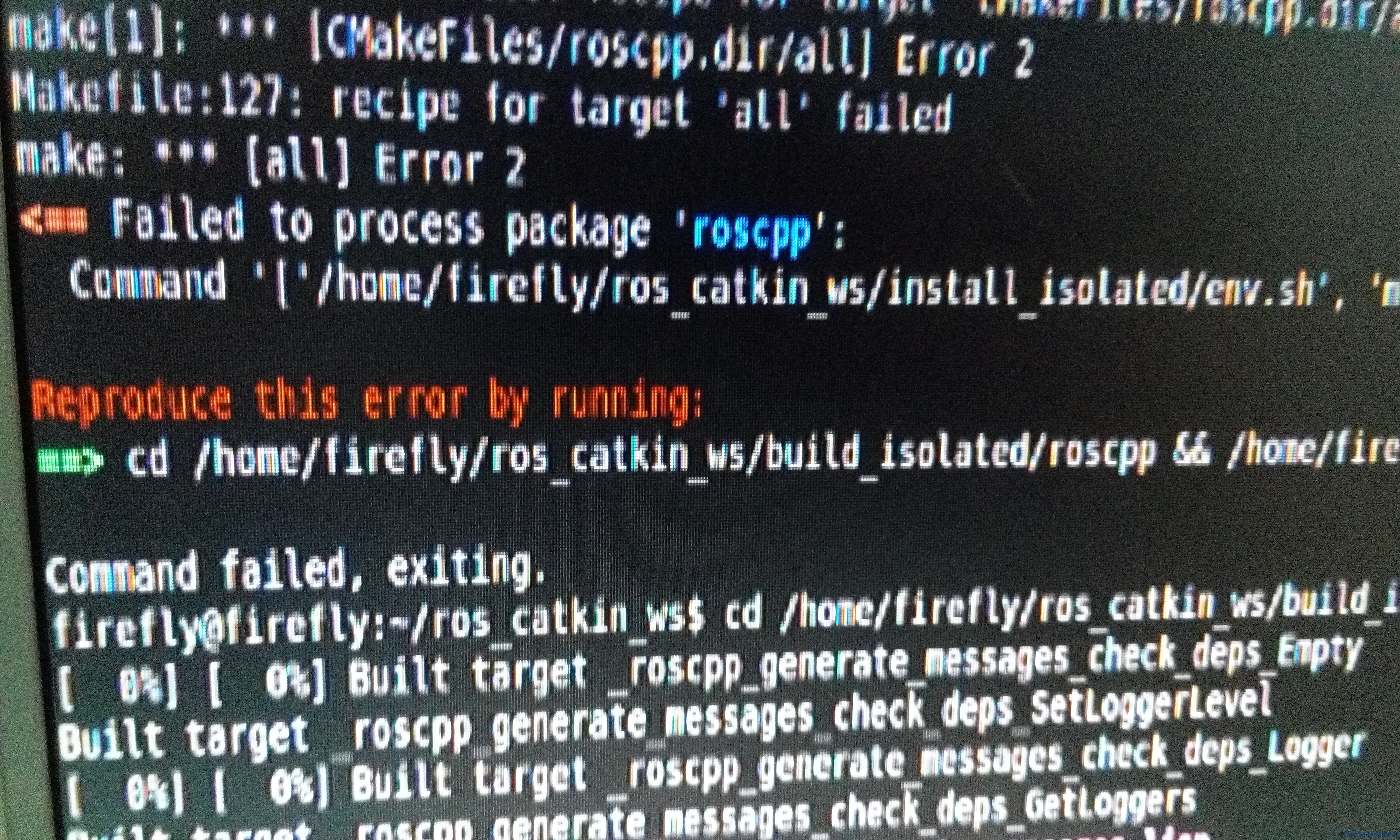
解决过程如下:
(1)创建分区文件,大小2G(大小自己根据自己情况设定)。
dd if=/dev/zero of=/swapfile bs=1k count=2048000
(2)生成swap 文件系统。执行这个命令需要一些时间。
mkswap /swapfile
(3)激活swap 文件。
swapon /swapfile
但是这样并不能在系统重启的时候自动挂载交换分区,这样我们就需要修改fstab。
(4)修改/etc/fstab 文件,新增如下内容:
/swapfile swap swap defaults 0 0
这样每次重启系统的时候就会自动加载swap文件了。
出错的时候有个提示:Reproduce this error by running,下面有个指令,可以运行这个指令看有没有错误出现,没有的话错误就解决了,接着重新编译。
第二个错误出现在编译collada_urdf的时候,错误提示为undefined reference to typeinfo for Assimp::IOSystem。在http://answers.ros.org/上找到了解决办法:
[http://answers.ros.org/question/ ... for-assimpiosystem/](http://answers.ros.org/question/48084/urdf_to_collada-undefined-reference-to-vtable-for-assimpiosystem/)
解决方法为在ros_catkin_ws/src/robot_model/collada_urdf/src/collada_urdf.cpp中包含assimp相关文件之后,加入以下代码:
#ifdef __arm__
bool Assimp::IOSystem::ComparePaths(const char *p1, const char *p2)const
{
return !::strcasecmp(p1,p2);
}
#endif
第三个错误出现在编译rviz包的时候,错误提示与第二个错误类似。解决方法在ros_catkin_ws/srcrviz/src/rvizmesh_loader.cpp中包含assimp相关文件之后,加入以下代码:
#ifdef __arm__
bool Assimp::IOSystem::ComparePaths(const char *p1, const char *p2)const
{
return !::strcasecmp(p1,p2);
}
#endif
参考:http://answers.ros.org/question/ … viz-on-ubuntu-armhf/
终于编译完了!
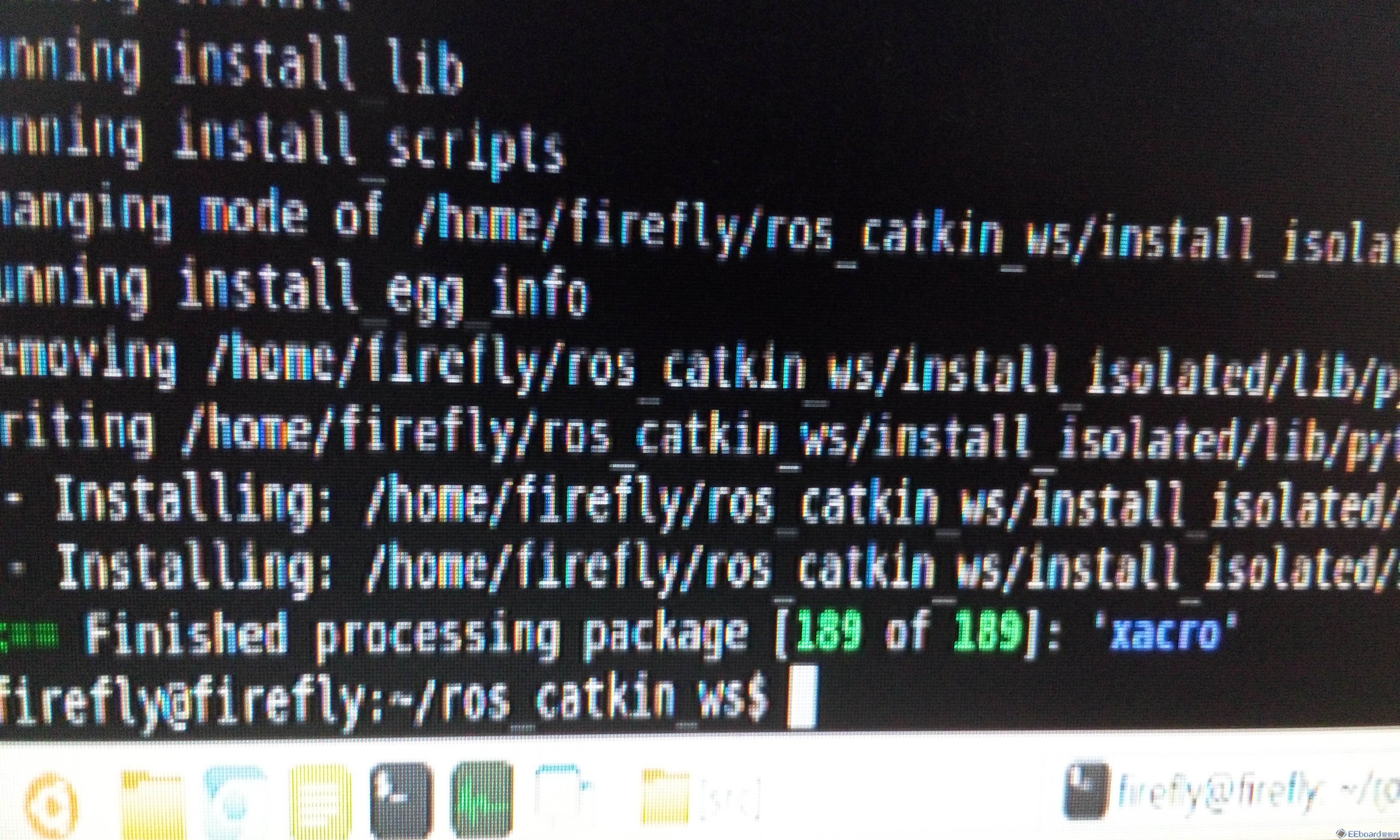
2.4 设置环境变量
执行下面的命令,这样终端每次启动的时候,就可以直接使用ROS了。
echo "source ~/ros_catkin_ws/install_isolated/setup.bash" >> ~/.bashrc
source ~/.bashrc
3.测试 运行一下roscore,看一下是不是成功安装了。
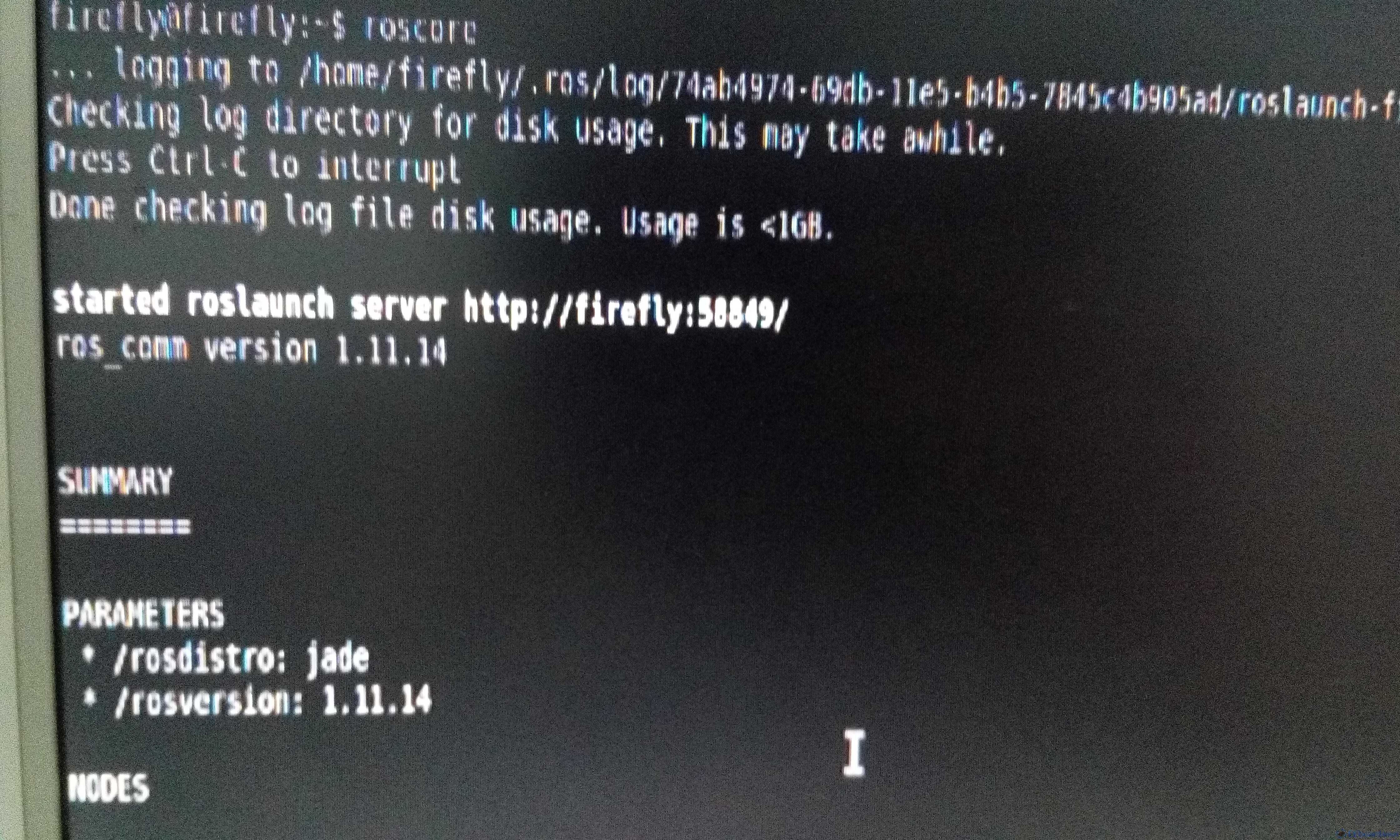
运行没有问题,可以使用ROS了。